1. Juli 2021
Wie buche ich Umsätze, die im IOSS gemeldet werden
Wie buche ich Umsätze, die im IOSS gemeldet werden? Wie sieht eine IOSS Umsatzsteuererklärung aus?
Was ist IOSS?
Ab dem 1. Juli 2021 können Einfuhr-Versandhandelsumsätze (für Sendungen bis 150 Euro) an Privatkunden und Schwellenerwerber (B2C) innerhalb der EU über einen One Stop Shop (OSS) gemeldet werden. Die Grundlagen dazu findest du in diesem Blogeintrag.
Ausführliche Infos zu IOSS findest du auch im Unternehmensservice Portal, Abschnitt IOSS.
Vorbereitungen für IOSS Buchungen
Damit du (wie in den folgenden Buchungsbeispielen beschrieben), sofort mit der Buchung von IOSS Umsätzen loslegen kannst, solltest du folgende Vorbereitungen treffen.
Steuerkonten & Umsatzsteuerkonten aktivieren
Für IOSS Buchungen benötigst du das Steuerkonto "Einnahmen IOSS" (du kannst es unter "Einstellungen > Steuerkonten" aktivieren).
Weiters benötigst du das Umsatzsteuerkonto "IOSS Lieferungen" (du kannst es unter "Einstellungen > Umsatzsteuerkonten" aktivieren).
IST und SOLL bei IOSS Umsätzen
Ähnlich wie bei anderen Geschäften – beispielsweise innergemeinschaftlichen und Reverse-Charge Geschäften bzw. Geschäften im Rahmen der EU-Regelung für Kleinunternehmen – kommt bei IOSS Geschäften sowohl die IST-Besteuerung als auch die SOLL-Besteuerung zur Anwendung:
- der umsatzsteuerliche Aspekt unterliegt der SOLL-Besteuerung, dh. Umsatzsteuern aus IOSS Umsätzen müssen unabhängig von einer tatsächlichen Zahlung gemeldet werden,
- der einkommensteuerliche Aspekt unterliegt der IST-Besteuerung (bei Einnahmen-Ausgaben-Rechnung), dh. Einkünfte aus EU-OSS Umsätzen werden eigentlich erst mit Zeitpunkt der tatsächlichen Zahlung für das Betriebsergebnis relevant. Da IOSS Umsätze für den umsatzsteuerlichen Aspekt allerdings schon mit dem SOLL-Zeitpunkt erfasst werden müssen, können sich hier Abweichungen ergeben.
Abhängig davon, welche Methode in den Grundeinstellungen gewählt wurde, funktionieren IOSS Buchungen (und davon abhängig Meldungen) unterschiedlich.
Methode "IST (Buchungsdatum)"
Wenn du diese Methode in den Grundeinstellungen gewählt hast und unserem Vorschlag folgst, wie IOSS Umsätze in so einem Fall gehandhabt werden können, dann solltest du ein Zahlungsmittelkonto zur Erfassung von unbezahlten IOSS Umsätzen anlegen.
Weiters musst du beachten, dass auch bei dieser Methode IOSS Buchungen aufgrund ihres Lieferdatums bzw. Bestelldatums in die IOSS Meldung einfließen, allerdings nur dann, wenn sie ein Buchungsdatum haben (selbst wenn noch kein Zahlungseingang vorliegt). Damit kann es zu Abweichungen zwischen gebuchten und tatsächlich bezahlten Umsätzen kommen, die du ausgleichen solltest.
Ausführliche Informationen dazu findest du in diesem Blogeintrag.
Methode "SOLL (Rechnungsdatum)"
Wenn du diese Methode in den Grundeinstellungen gewählt hast, dann fließen deine IOSS Buchungen auch ohne Buchungsdatum aufgrund ihres Lieferdatums bzw. Bestelldatums in die IOSS Meldung.
Um sie einkommensteuerlich zu deklarieren, musst du zum Zahlungszeitpunkt ein Buchungsdatum hinzufügen, erst dann fließen sie in dein Betriebsergebnis ein.
Solange solche Buchungen kein Buchungsdatum haben, findest du sie in der Buchungsübersicht unter "offene Buchungen" und in den Saldenlisten unter "Verrechnungskonto Einnahmen" (bookamat) oder "E/A-Verrechnungskonto Kunden" (BMD).
IOSS Lieferungen
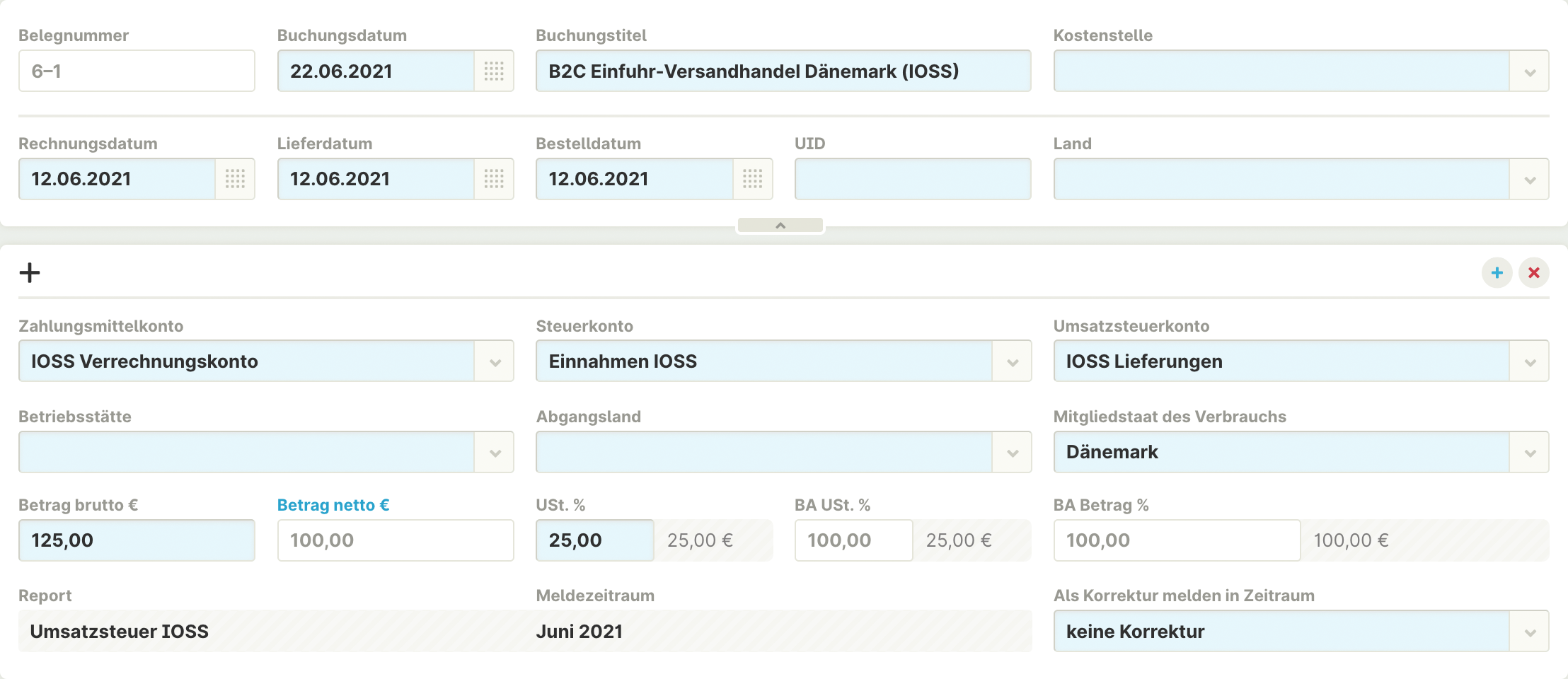
Wähle dazu einfach das Umsatzsteuerkonto "IOSS Lieferungen". Das Umsatzsteuerkonto musst du gegebenenfalls unter "Einstellungen > Umsatzsteuerkonten" aktivieren.
Weitere wichtige Angaben:
- Wenn du in den Grundeinstellungen die Option "IST (Buchungsdatum)" gewählt hast, dann musst du ein Buchungsdatum eingeben, auch wenn noch kein Zahlungseingang vorliegt – wenn du die Option "SOLL (Rechnungsdatum)" gewählt hast, dann kannst du das Buchungsdatum offen lassen, solange kein Zahlungseingang vorliegt
- Den jeweils korrekten Umsatzsteuersatz des Empfängerlandes (laut Rechnung, die du gestellt hast) musst du selbst eingeben
- "Bestelldatum", davon ist der IOSS Meldezeitraum abhängig – in Verwendung für den "Zeitpunkt der Zahlungsannahme gemäß Art. 61b VO (EU) 282/2011". (Anmerkung: Das ist nicht der Zeitpunkt der Zahlung, sondern der Zeitpunkt, an dem eine Zahlung vereinbart wurde, bei Lieferungen also gemeinhin der Zeitpunkt, an dem jemand zahlungspflichtig bestellt hat)
- "Mitgliedstaat des Verbrauchs" (Empfängerland)
Korrekturen vornehmen
Infos zu Korrekturen von IOSS Umsätzen – wenn beispielsweise eine Rechnung storniert wurde, du nachträglich eine Gutschrift ausgestellt hast etc. – findest im Abschnitt "Korrekturen von IOSS Umsätzen".
IOSS Umsatzsteuererklärung
Unter "Reports > Umsatzsteuer IOSS" findest du deine IOSS Umsatzsteuererklärungen.
Die IOSS Umsatzsteuererklärung wird pro Monat erstellt, Monate ohne Umsätze müssen trotzdem gemeldet werden (sogenannte "Nullmeldung"). Die Erklärung wird aus allen deinen Buchungen (innerhalb eines gewissen Zeitraums) erstellt, die folgende Umsatzsteuerkonten enthalten:
- IOSS Lieferungen: Meldung aufgrund Bestelldatum – in Verwendung für den "Zeitpunkt der Zahlungsannahme gemäß Art. 61b VO (EU) 282/2011". (Anmerkung: Das ist nicht der Zeitpunkt der Zahlung, sondern der Zeitpunkt, an dem eine Zahlung vereinbart wurde, bei Lieferungen also gemeinhin der Zeitpunkt, an dem jemand zahlungspflichtig bestellt hat).
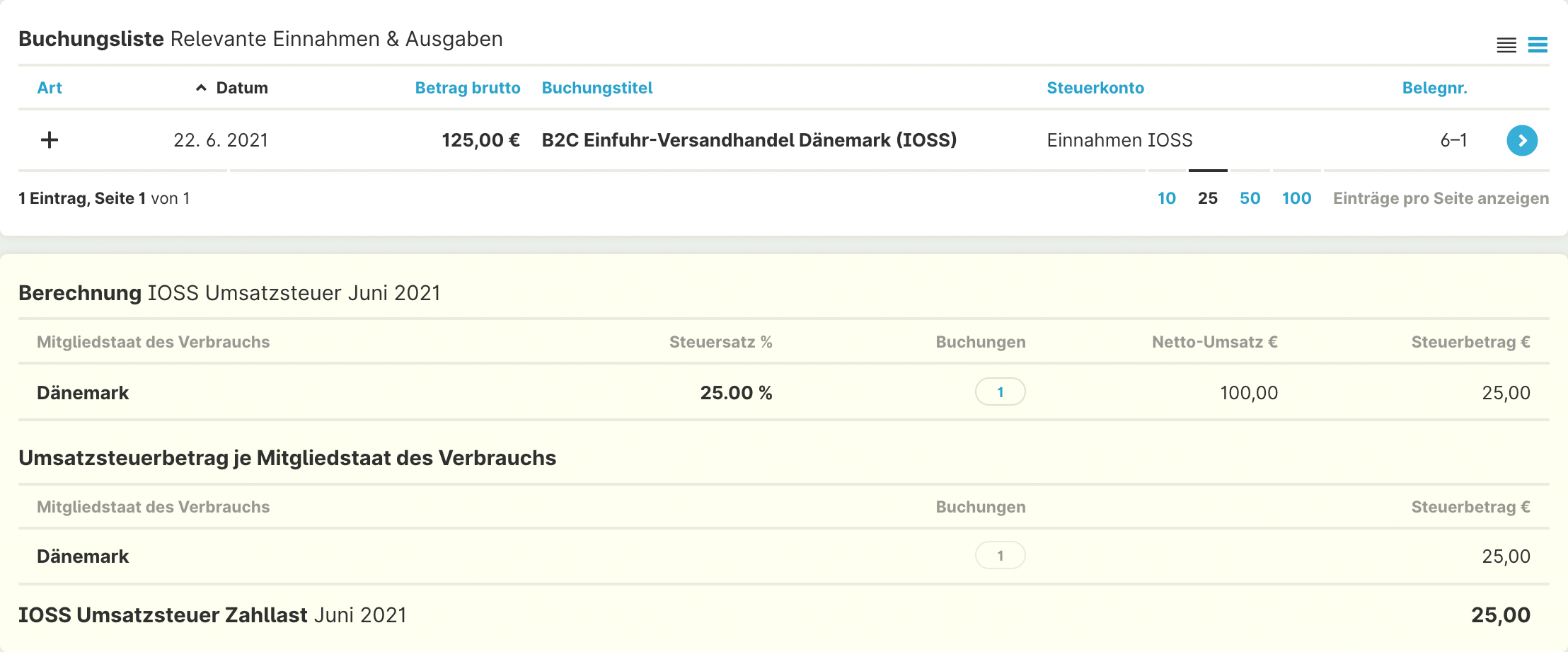
In der eigentlichen IOSS Umsatzsteuererklärung werden die relevanten Buchungen nach Ländern und Steuersätzen zusammengefasst – genau so, wie du diese Aufstellung dem Finanzamt melden musst.
Dabei siehst du pro Zeile
- den Mitgliedstaat des Verbrauchs (Land des Emfpängers)
- den Steuersatz der jeweiligen Umsätze
- die Anzahl der Buchungen pro Mitgliedstaat und Steuersatz
- den Netto-Umsatz pro Mitgliedstaat und Steuersatz
- den Steuerbetrag pro Mitgliedstaat und Steuersatz.
Am Ende der Berechnung findest du die gesamte Gutschrift/Zahllast.
Deine IOSS Umsatzsteuererklärungen kannst du in folgenden Formaten exportieren:
- XML-Datei für FinanzOnline (kann direkt im IOSS hochgeladen werden)
- PDF-Datei
- Excel-Datei
Korrekturen von IOSS Umsätzen
Solltest du einen IOSS Umsatz korrigieren wollen – weil eine Rechnung storniert wurde, du nachträglich eine Gutschrift ausgestellt hast etc. – dann nimmst du diese Korrektur am Besten in der "originalen" Buchung vor. Grundlegende Infos zu Stornos und Gutschriften findest du in diesem Blogeintrag.
Dabei können zwei unterschiedliche Szenarien eintreten:
Die Korrektur erfolgt in einem Zeitraum, der noch nicht gemeldet wurde
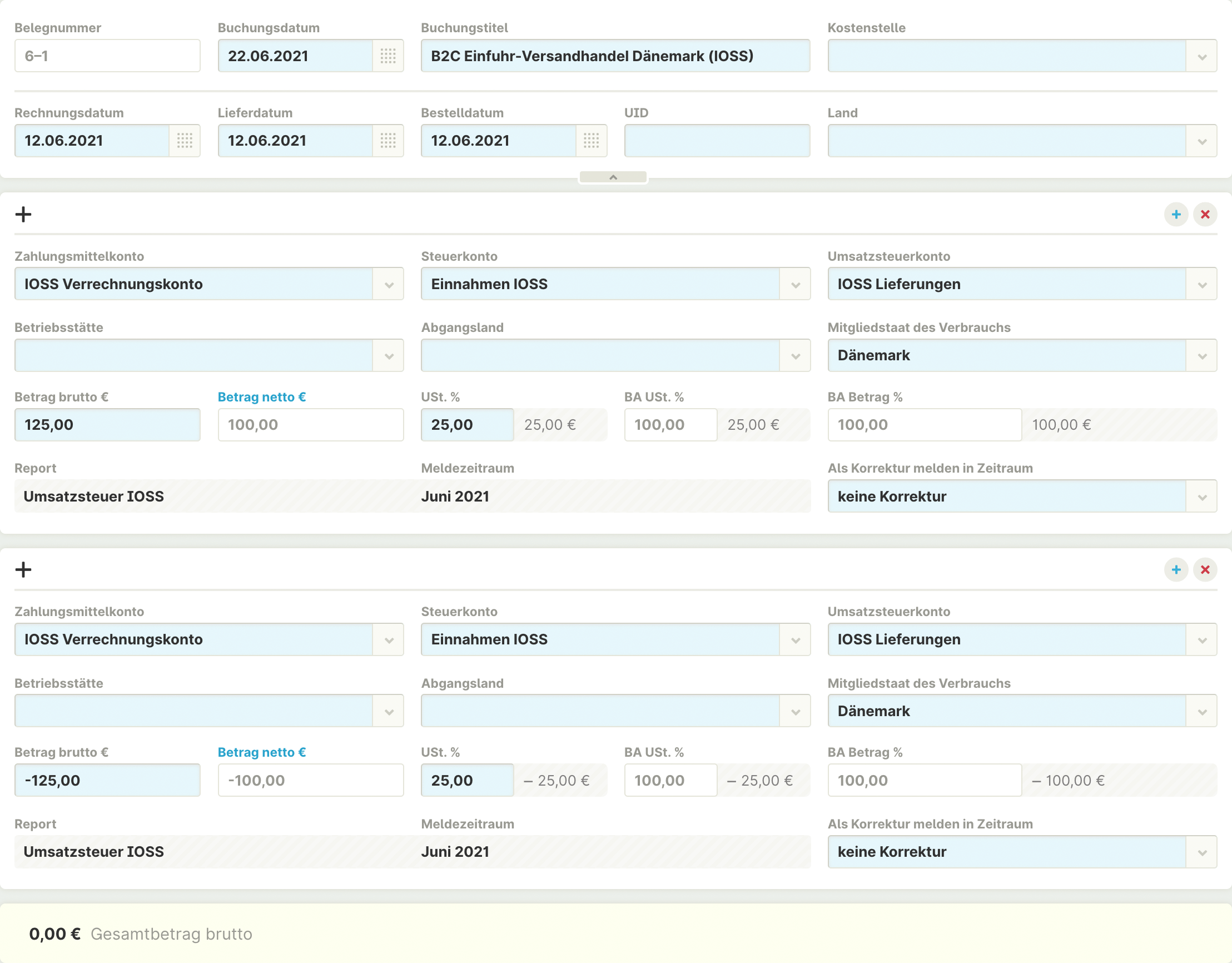
In diesem Fall kannst du einfach den Umsatz in einer weiteren Buchungzeile korrigieren, dabei verwendest du ein Minus vor dem Betrag (um ihn als negative Einnahme zu kennzeichnen). Buchungszeilen können mit dem kleinen Plus-Icon rechts oben hinzugefügt werden). Die Auswahl von "Als Korrektur melden" ist in diesem Fall nicht notwendig, da der Meldezeitraum ja noch nicht abgeschlossen ist.
Zusätzlich ändern wir das Buchungsdatum auf den Zeitpunkt, an dem wir die Korrektur vorgenommen haben.
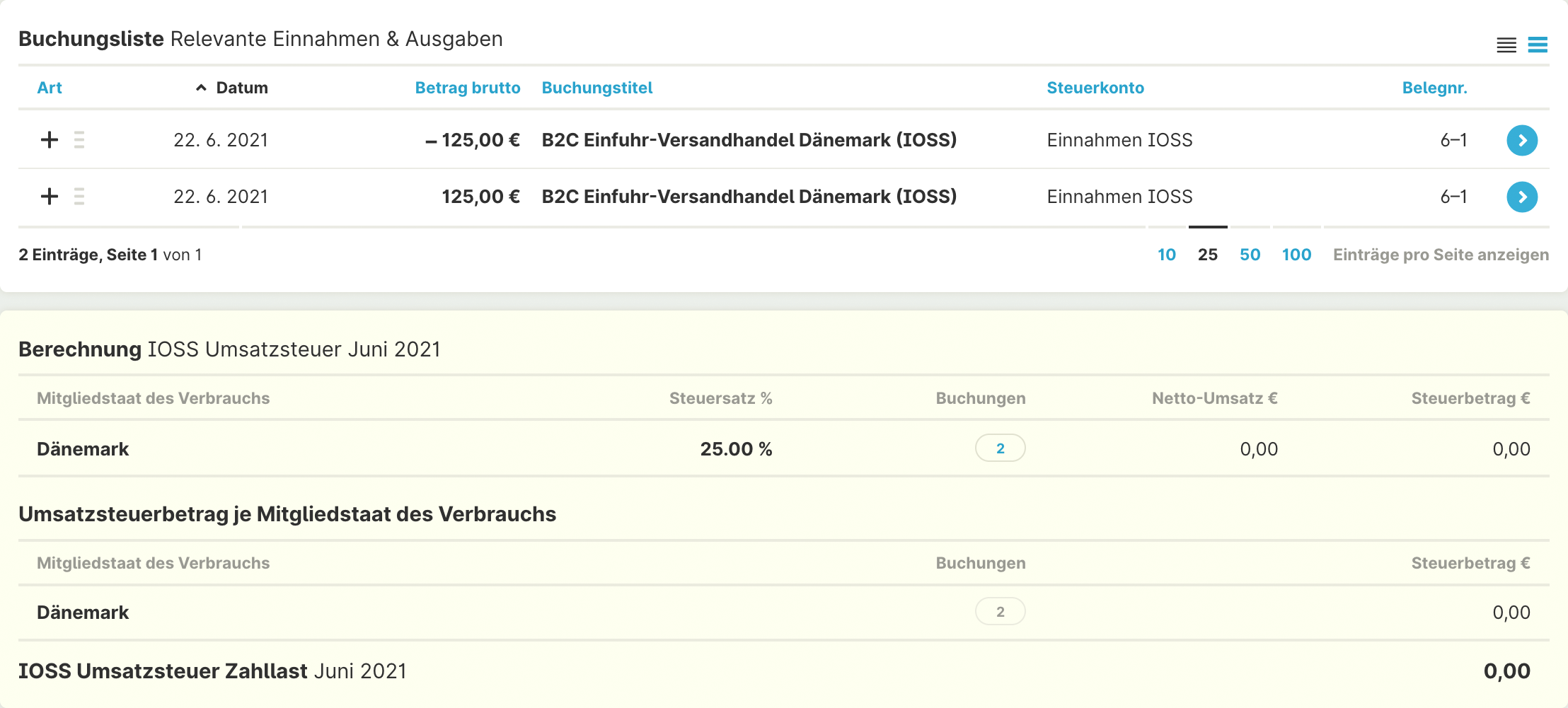
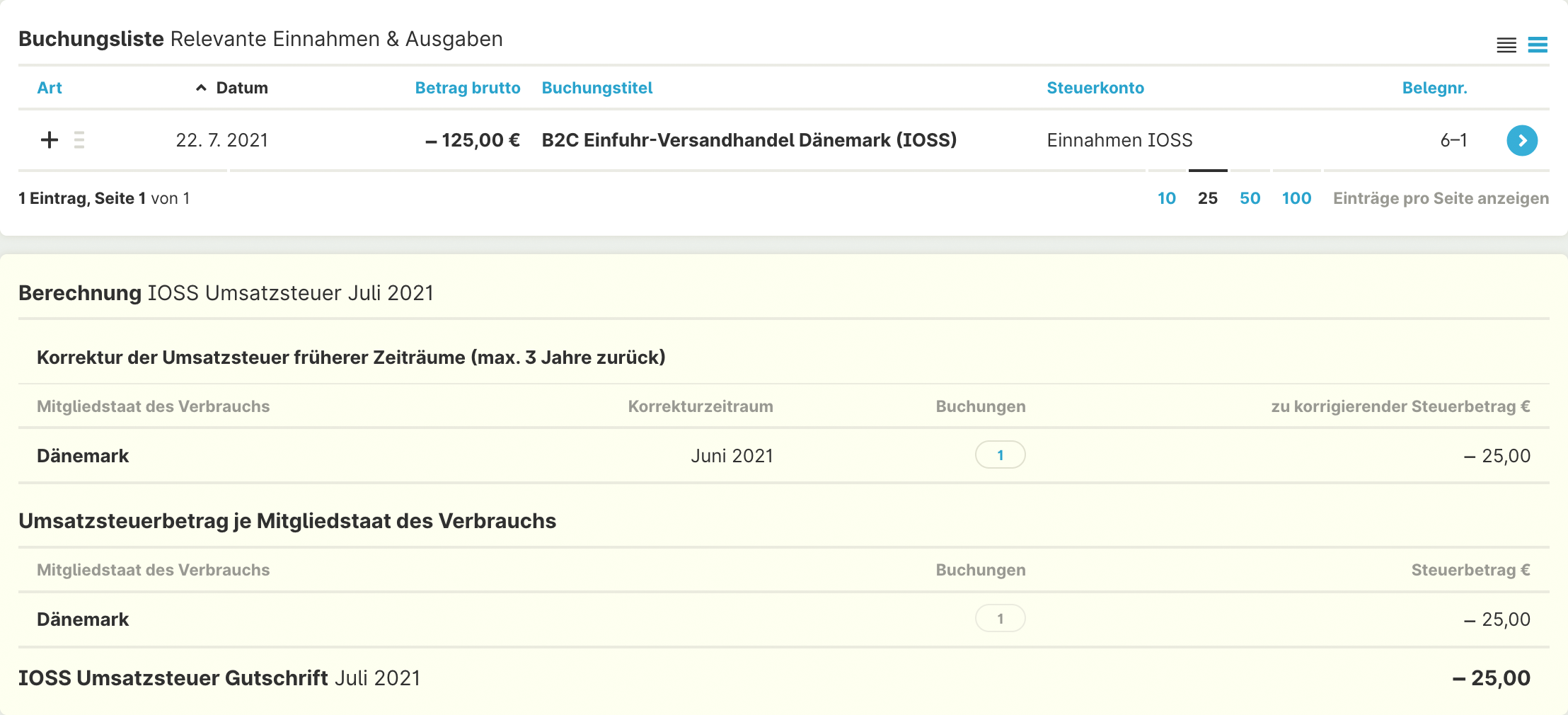
In der IOSS Umsatzsteuererklärung wird daraufhin der Umsatz beim jeweiligen Land korrigiert.
Die Korrektur bezieht sich auf einen Zeitraum, der bereits abgeschlossen wurde
Sollte die Korrektur zu einem Zeitpunkt stattfinden, zu dem der Meldezeitraum bereits abgeschlossen ist, muss sie als Korrektur in einem späteren Zeitraum gemeldet werden (bei IOSS können bereits abgeschlossene Zeiträume nicht direkt korrigiert werden).
Dazu fügst du ebenfalls eine weitere Buchungszeile mit negativem Betrag hinzu, wählst dort allerdings unter "Als Korrektur melden in" jenen Zeitraum aus, in welchem die Korrektur erklärt werden soll. Im folgenden Beispiel gehen wir davon aus, dass die Erklärung für "Juni 2021" bereits abgegeben wurde und nehmen die Korrektur deswegen in der Erklärung von "Juli 2021" vor.
Zusätzlich ändern wir das Buchungsdatum auf den Zeitpunkt, an dem wir die Korrektur vorgenommen haben.
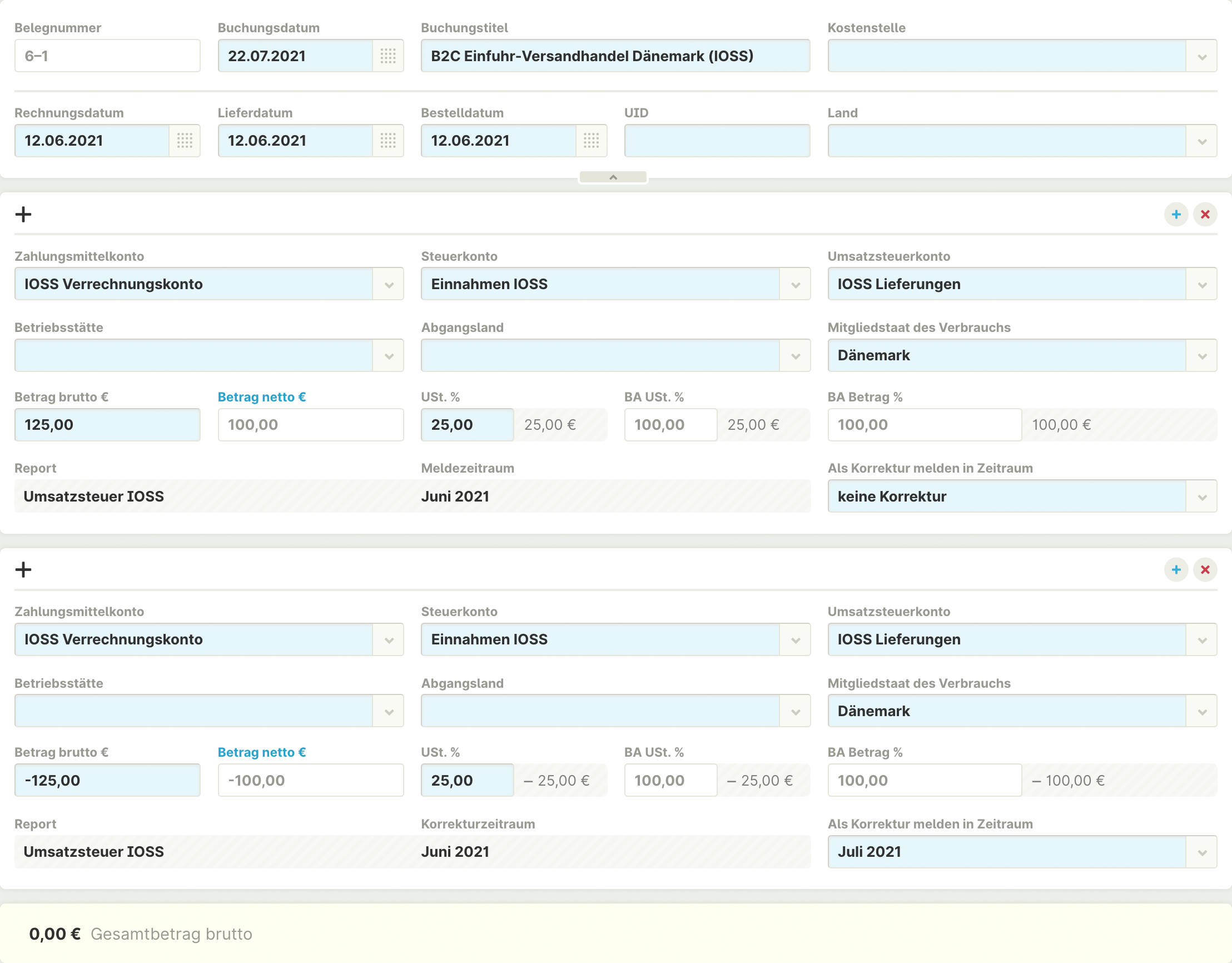
In der IOSS Umsatzsteuererklärung des Zeitraumes der "Als Korrektur melden in" festgelegt wurde (hier "Juli 2021"), wird daraufhin die Korrektur gesondert ausgewiesen. Der bereits abgeschlossene Meldezeitraum (hier "Juni 2021") wird nicht verändert.
Buchung der Zahlung von IOSS Umsatzsteuer
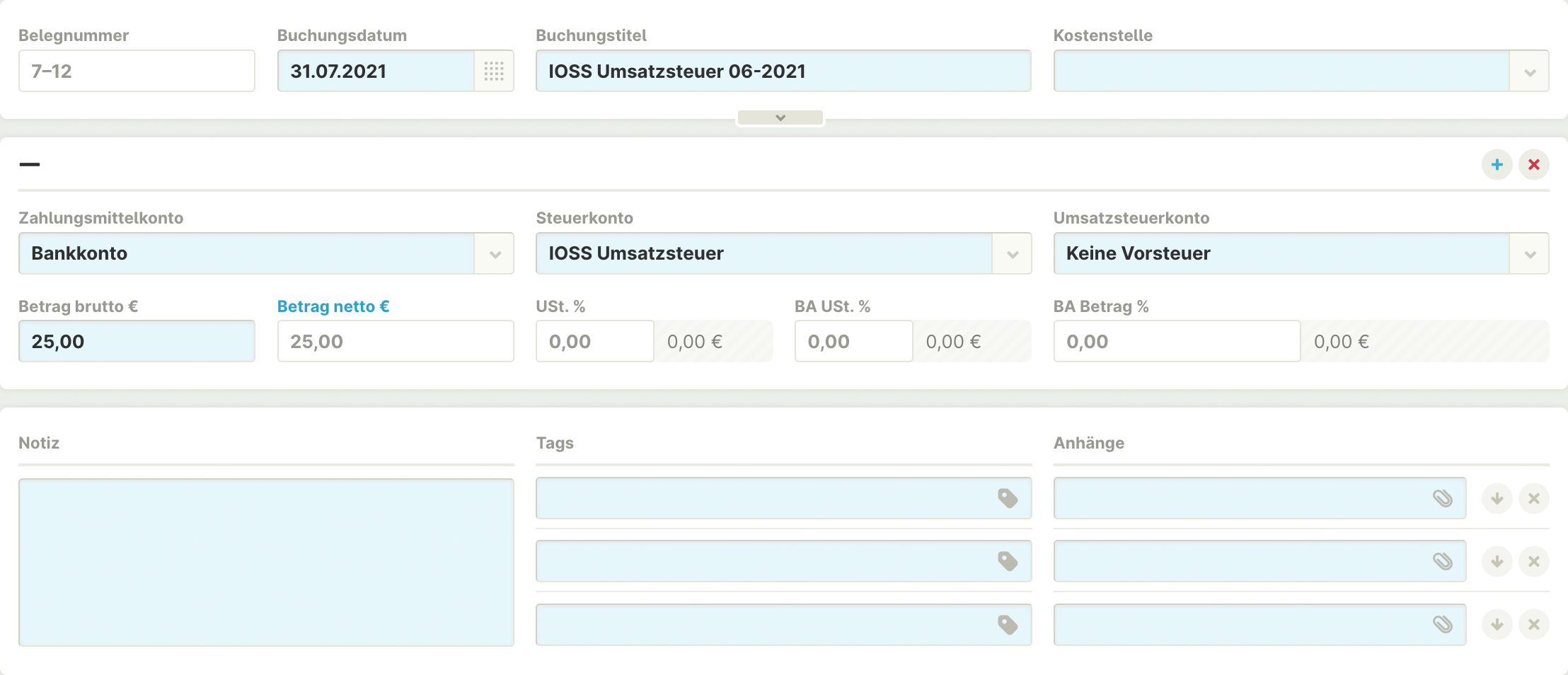
Die IOSS Umsatzsteuer, die du aufgrund der Meldung ans Finanzamt abführen musst, buchst du mit dem Steuerkonto "IOSS Umsatzsteuer". Das Steuerkonto musst du gegebenenfalls unter "Einstellungen > Steuerkonten" aktivieren.
Hinweis & Feedback
Wie bei allen buchhalterischen und steuerrechtlichen Beiträgen gilt auch hier, dass wir keine Gewähr für die Richtigkeit der Angaben übernehmen, jegliche Haftung ist hier ausgeschlossen. Im Zweifelsfall kontaktiere bitte eine Steuerberatung und nimm ihre Expertise in Anspruch.
Falls du Fragen oder Anmerkungen hast, Features vermisst oder Fälle deines unternehmerischen Alltags nicht verbuchen kannst, dann wende dich bitte unter support@bookamat.com an uns.